 FF14 FC Orange
SITE HELP
サイト利用方法
知りたい項目を選んでください。説明は必要なところだけ開いて確認できます。
START
はじめに
ページを移動する+
PCでは上部メニューから各ページへ移動できます。

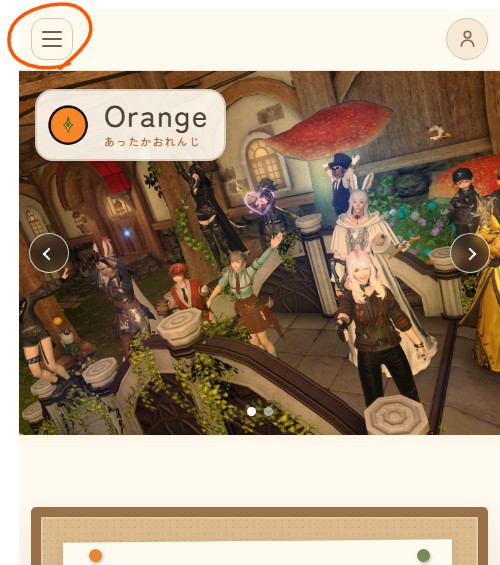
スマートフォンでは左上の三本線メニューを開いてください。
Discordでログインする+
Discordでログインすると、マイページやMEMBER ONLYの機能を利用できます。
Orange FCサイトでは、DiscordでOrange FCメンバーであることを確認したあとに、メンバー限定機能が開放されます。
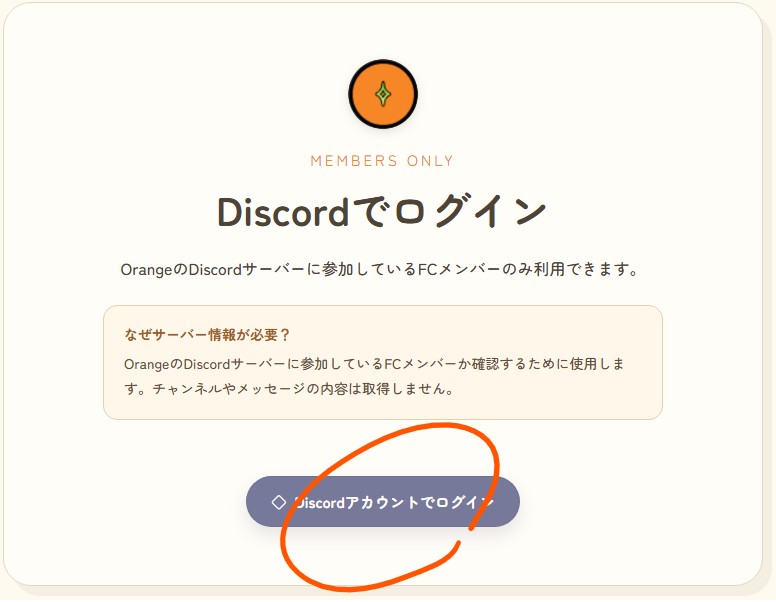
1. ログインボタンを押す
サイト上部のメニュー、またはログイン案内のボタンからログインページへアクセスし、
「Discordアカウントでログイン」 を押してください。
2. Discordの認証画面へ進む
Discordの認証画面が表示されたら、内容を確認してログインを進めてください。
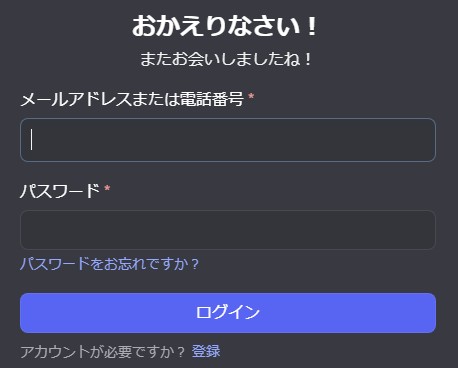
すでにDiscordへログインしている場合は、そのまま認証画面が表示されることがあります。
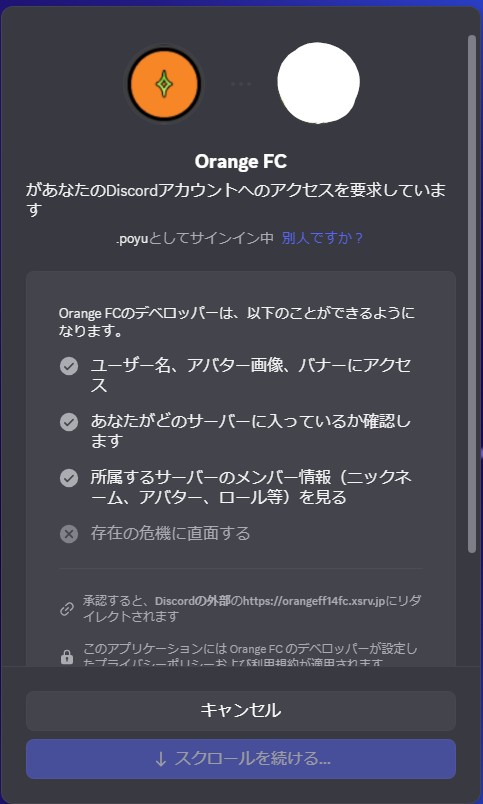
3. Orange FCメンバーであることを確認します
確認ができると、マイページやMEMBER ONLYの機能を利用できるようになります。
サイトを見るだけならログインなしでも使えますが、
マイページやMEMBER ONLYの機能を使うには、Discordでのログインが必要です。
Orange FCメンバーであることが確認できると、ログイン完了です。
また、一度ログインするとメンバー一覧に表示されるようになります。
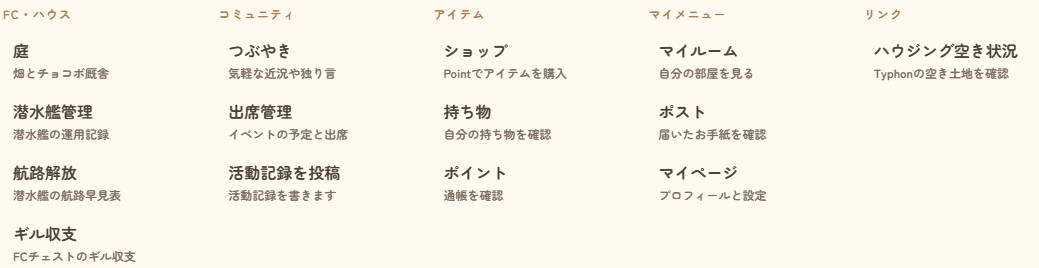
4. ログイン後に使える機能
ログインすると、様々なメンバー向け機能が使えます。
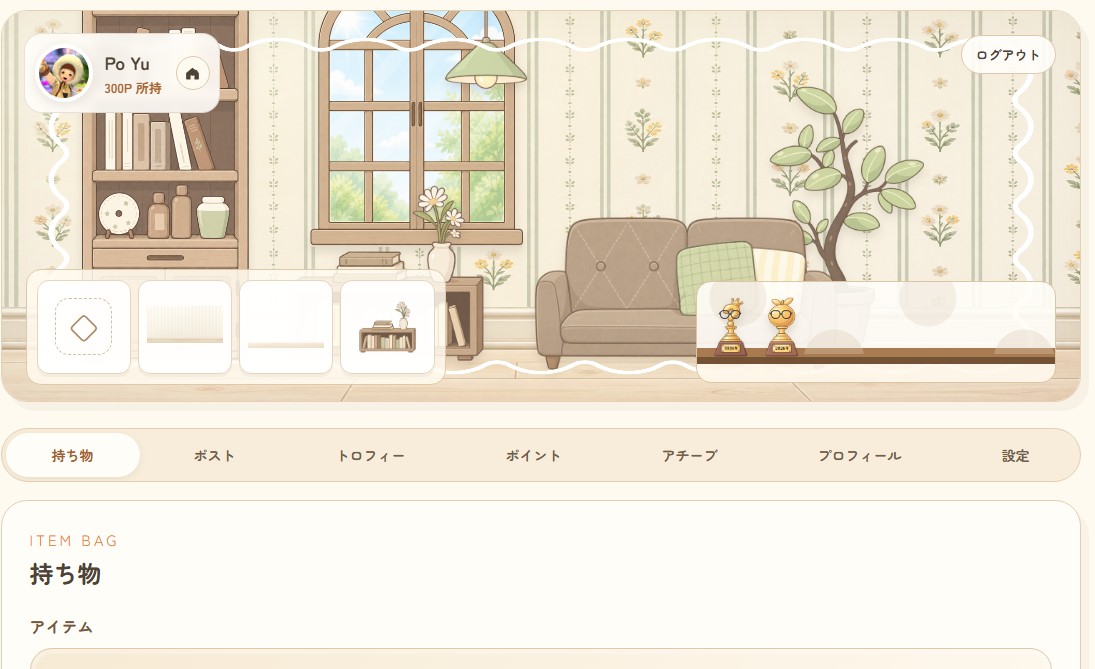
5. ログインできないとき
うまくログインできない場合は、次の点を確認してください。
・Discordにログイン済みか
・OrangeのDiscordサーバーに加入しているか
・ブラウザを再読み込みしてみる
・時間をおいて再度試す
解決しない場合は、お問い合わせページからご連絡ください。
PUBLICとMEMBER ONLY+
Orange FCサイトには、PUBLICとMEMBER ONLYの2つのエリアがあります。
PUBLIC
Orange FCメンバー以外の方も見ることができる公開エリアです。
FC紹介や活動記録、写真、加入案内など、
Orange FCについて知ってもらうためのページがあります。
MEMBER ONLY
Orange FCメンバーだけが利用できる限定エリアです。
Discordでログインすると利用できます。
メンバー向けのお知らせやFC内で使用する機能など、
一般には公開していないページがあります。
MEMBER ONLY = Orange FCメンバー限定
MY PAGE
マイページ
プロフィールを設定する+
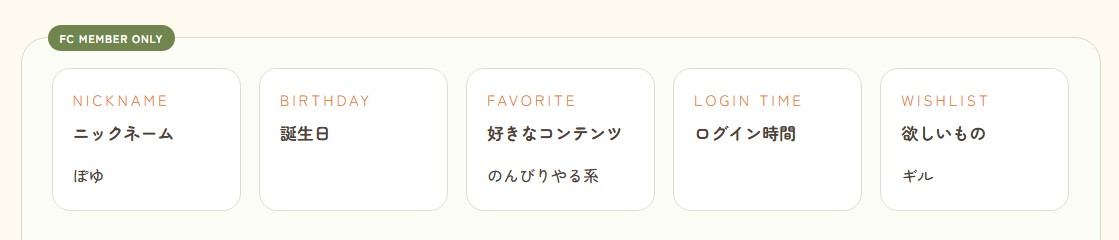
マイページから、自分のプロフィールを設定・変更できます。
プロフィールには、自分のことをFCメンバーに知ってもらうための情報を登録できます。
あとから何度でも変更できます。
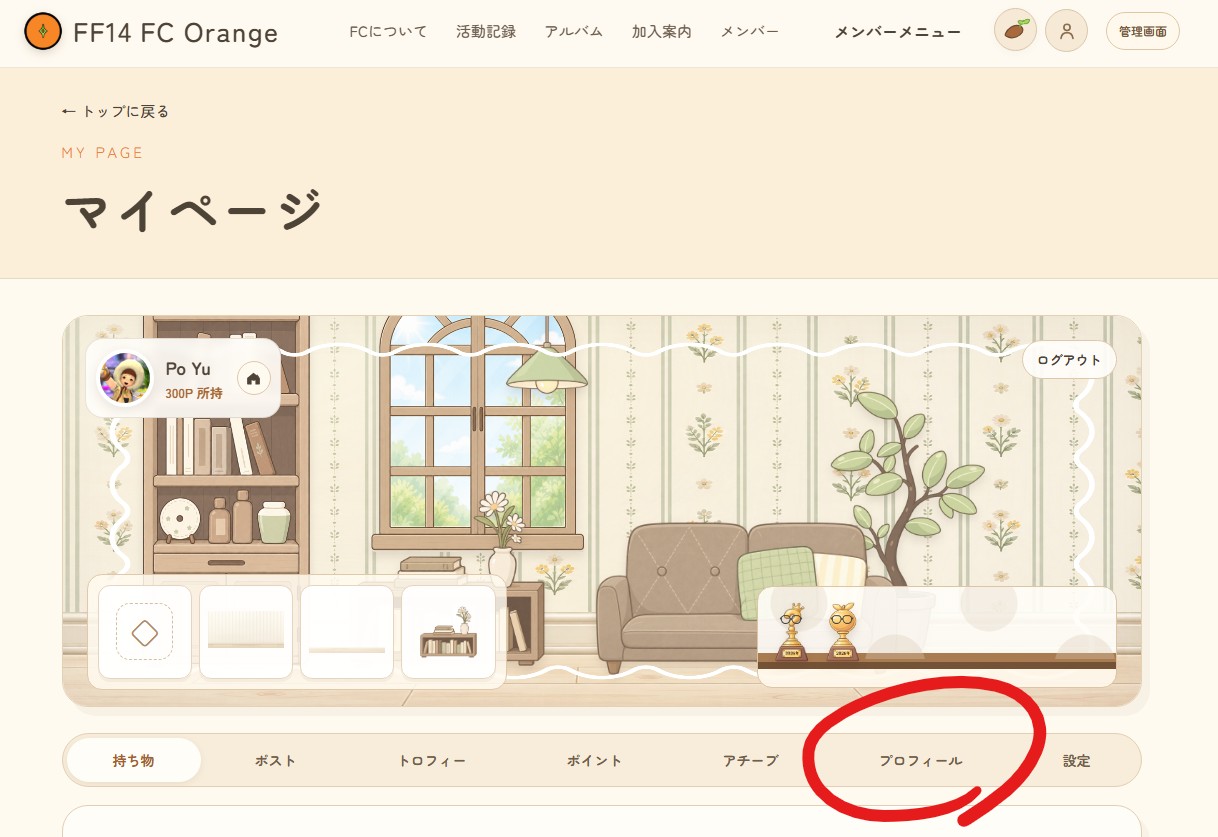
1. プロフィール編集を開く
マイページを開き、プロフィールの編集ボタンを押します。
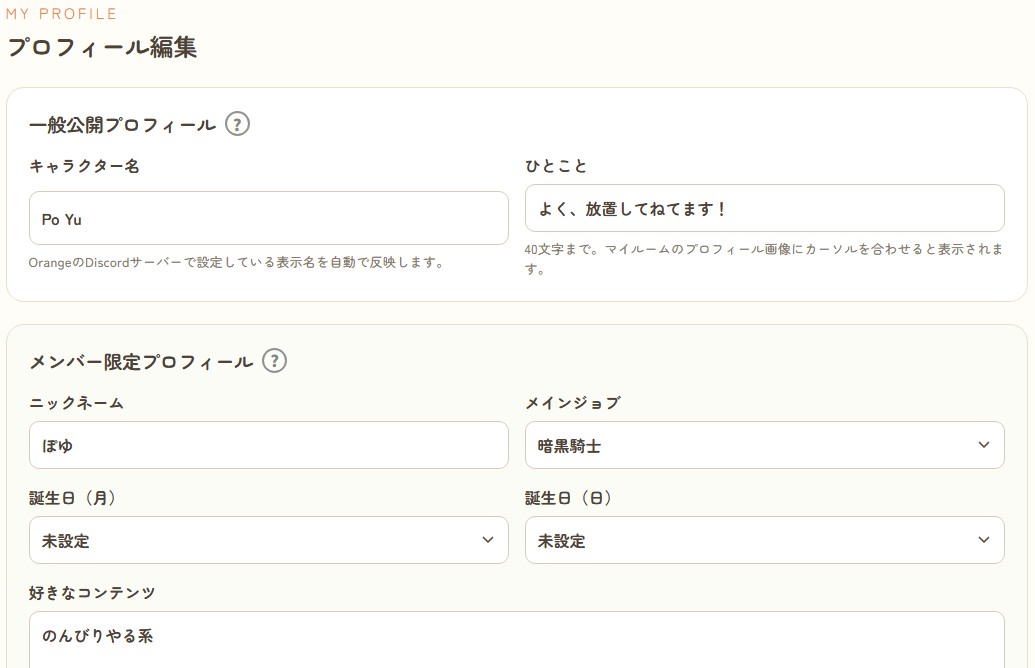
2. プロフィールを入力する
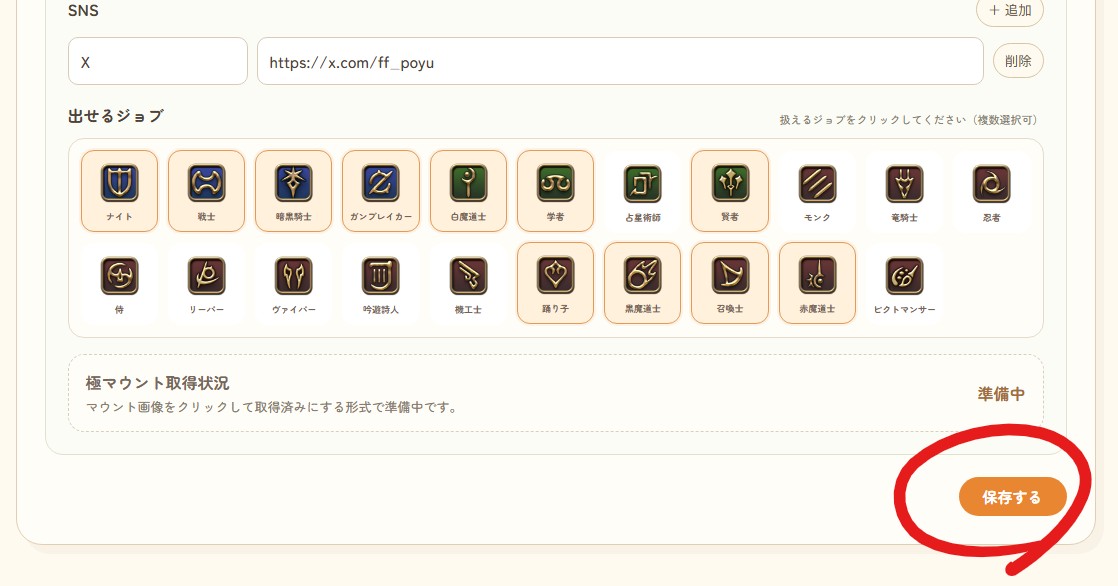
表示したい内容を入力・設定してください。
すべての項目を埋める必要はありません。
書きたいところだけ設定してOKです。
3. 変更を保存する
入力が終わったら、ページ下部の 「保存」 を押します。
保存すると、メンバーページのプロフィールに反映されます。
マイルームについて+
マイルームは、自分だけのお部屋を自由に飾れるメンバー向け機能です。
持ち物の中から家具を配置したり、壁紙や床を変更したりして、自分好みのお部屋を作ることができます。
完成したマイルームは、ほかのOrange FCメンバーからも見ることができます。
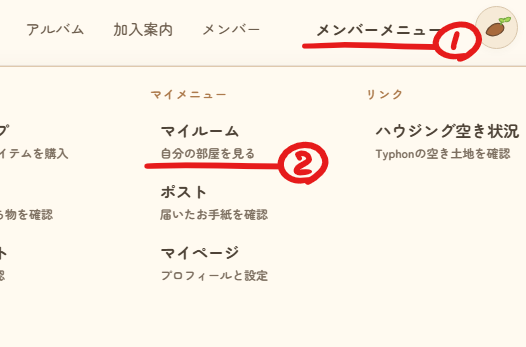
1. マイルームを開く
MEMBER MENUの 「マイルーム」 から、自分のマイルームへ直接移動できます。
2. お部屋を編集する
自分のマイルームでは、編集モードに切り替えてお部屋を飾ることができます。
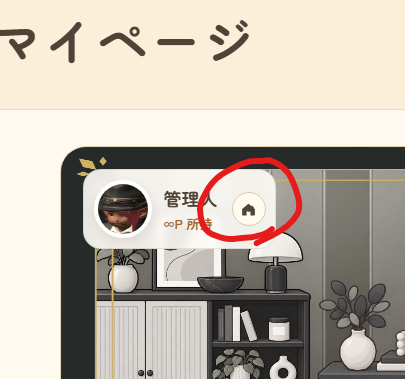
持っている家具をお部屋に置いたり、位置や大きさを調整したりできます。
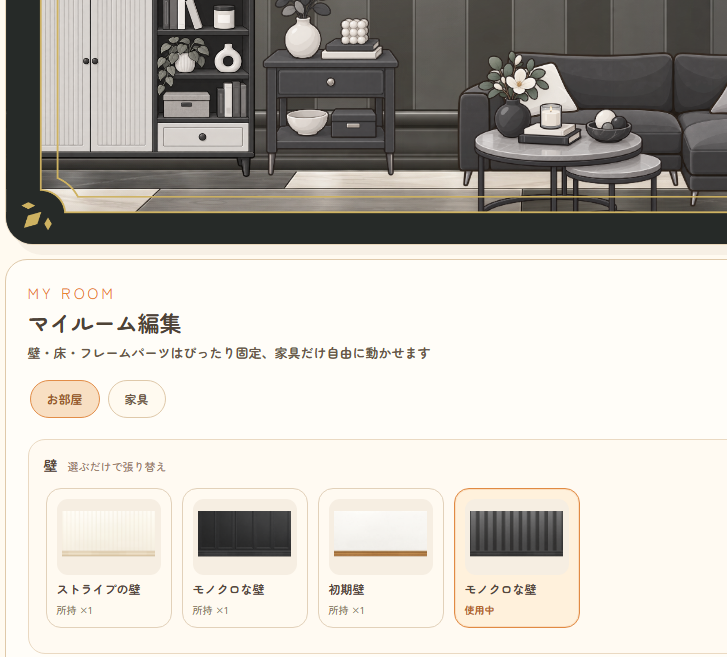
3. 家具を配置する
家具として使えるアイテムは、「持ち物」 に入っています。
配置したい家具を選んで、お部屋の好きな場所へ置いてください。
配置した家具は、移動・大きさの変更・左右反転・前後関係の変更などができます。
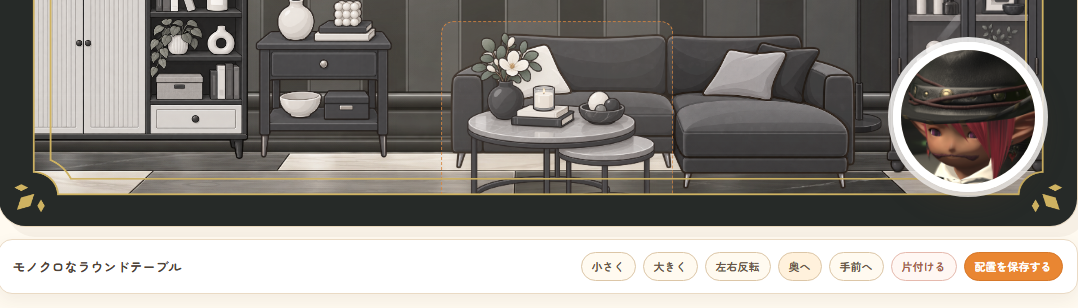
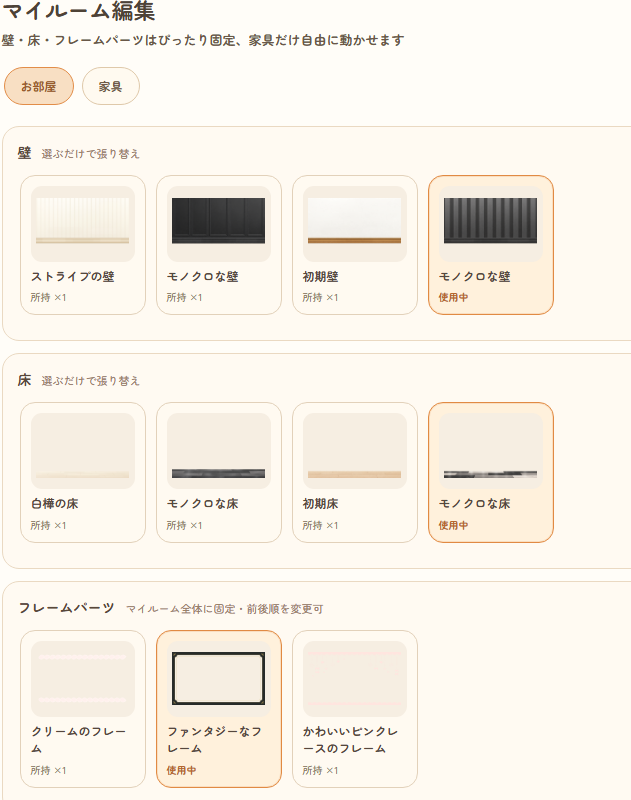
4. 壁紙や床を変更する
持っている壁紙や床を選んで、お部屋の雰囲気を変更できます。
何も設定していない場合は、最初のお部屋として用意されている壁紙と床が表示されます。
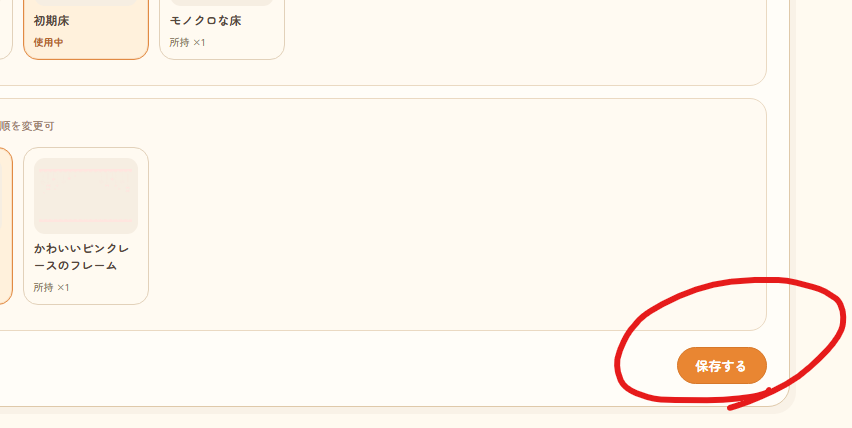
5. 編集したら保存する
飾り付けが終わったら、「保存」 を押してください。
保存する前にページを移動すると、編集した内容が反映されない場合があります。
家具やアイテムを増やすには?
新しいアイテムは、ショップなどから入手できます。
手に入れたアイテムは「持ち物」に追加され、マイルームで使える家具であればお部屋に配置できます。
家具を配置する+
持ち物の中にある家具を、マイルームの好きな場所へ配置できます。
1. マイルーム編集を開く
自分のマイルームで 「マイルーム編集」 を開きます。
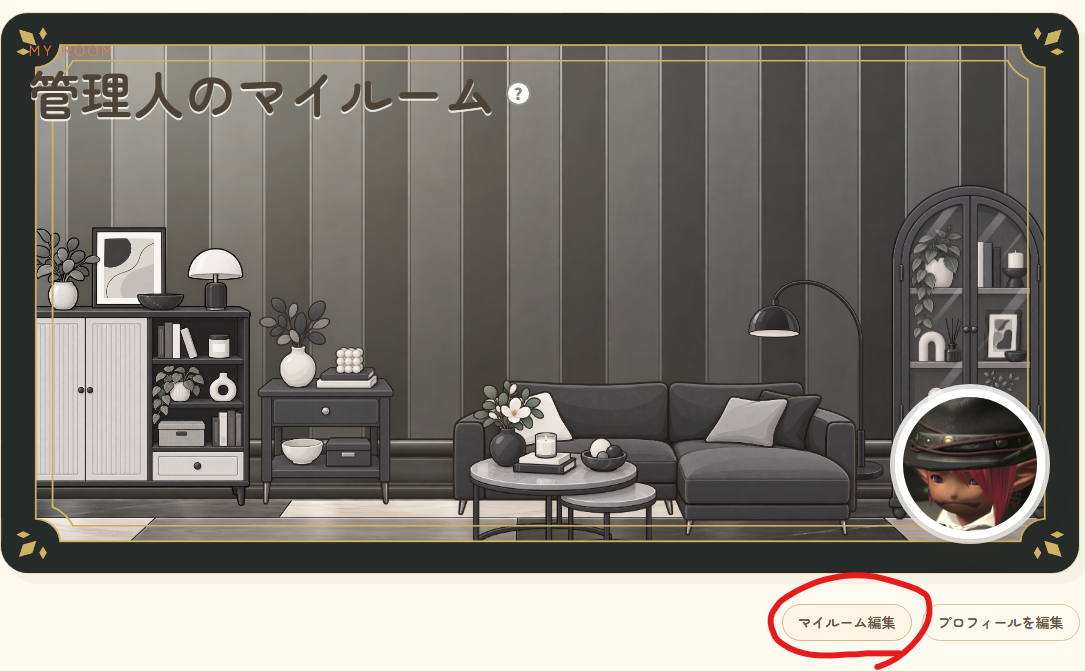
もしくは、マイページから「マイルーム編集」を開きます。
2. 家具を追加する
編集画面の 「家具」 から、置きたい家具をクリックします。
クリックした家具がお部屋に追加されます。
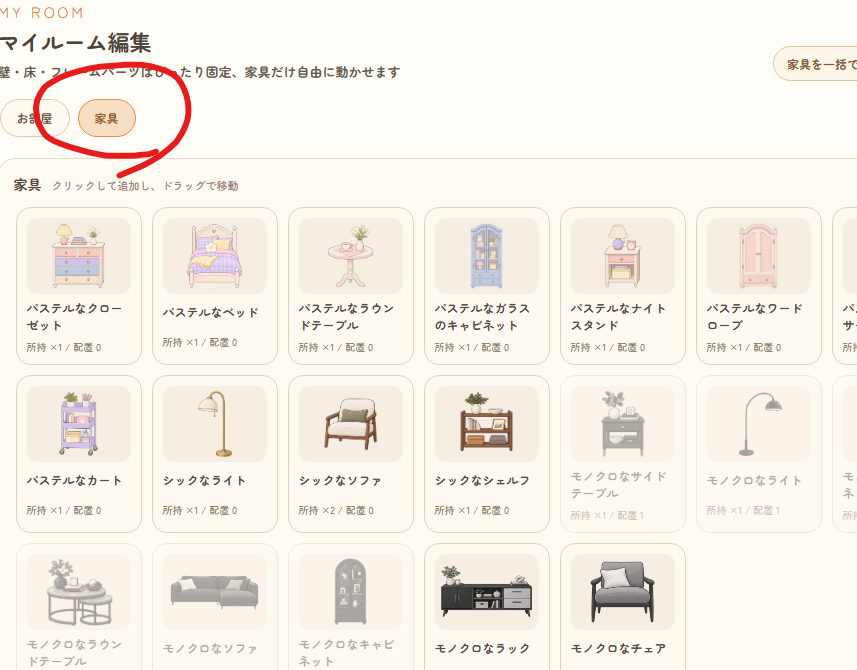
3. 好きな場所へ移動する
お部屋に追加した家具をドラッグすると、好きな位置へ移動できます。
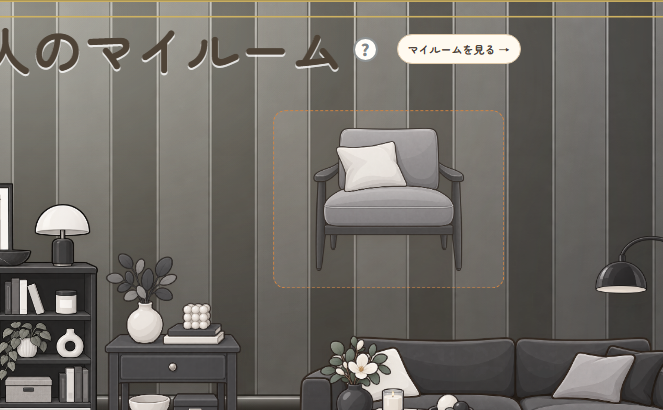
家具をクリックすると、その家具の操作メニューが表示されます。
4. 大きさや重なりを調整する
選択した家具は、次の操作ができます。
小さく … 家具を小さくします
大きく … 家具を大きくします
左右反転 … 家具の向きを左右反転します
奥へ … ほかの家具より後ろに移動します
手前へ … ほかの家具より前に移動します
片付ける … お部屋から家具を外します
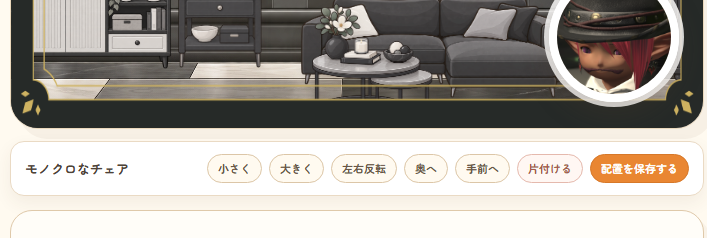
5. 配置を保存する
飾り付けが終わったら、「配置を保存する」 もしくは右下にある「保存する」を押してください。
保存する前にページを移動すると、変更した配置が反映されない場合があります。
持ち物について+
自分が所持しているアイテムや家具を確認できます。ROOMに配置できる家具なども、ここから確認できます。
思い出写真について+
「思い出写真」には、自分が投稿した写真がまとめて表示されます。
マイルームでは最近の写真をすぐに確認でき、過去の写真もまとめて見ることができます。
1. 思い出写真を確認する
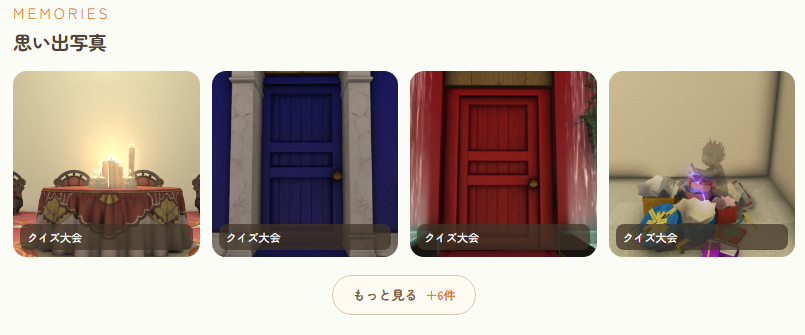
マイルームの下部にある 「思い出写真」 に、自分が投稿した写真が表示されます。
最初は最新の写真が4件表示されます。
2. 過去の写真を見る
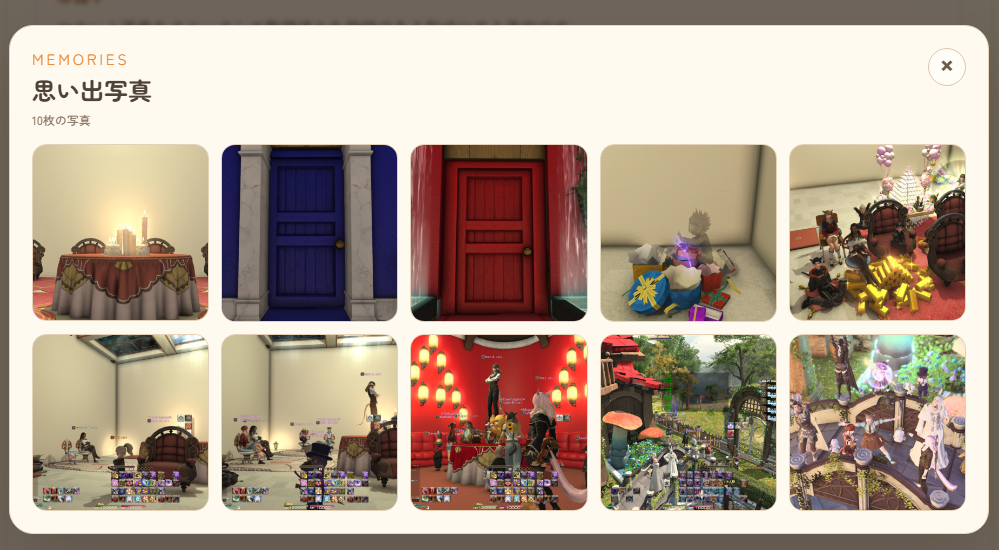
写真が5件以上ある場合は、「もっと見る」 が表示されます。
「もっと見る」を押すと、思い出写真がポップアップで一覧表示されます。
一覧の写真をクリックすると、その写真を大きく見ることができます。
3. 写真を投稿する
思い出写真へ直接アップロードするのではなく、
活動記録やアルバムなどから投稿した写真が、自分の思い出写真として表示されます。
投稿した写真は、該当する活動やアルバムにも表示されます。
4. 写真を大きく見る
思い出写真の一覧から写真を選ぶと、拡大表示できます。
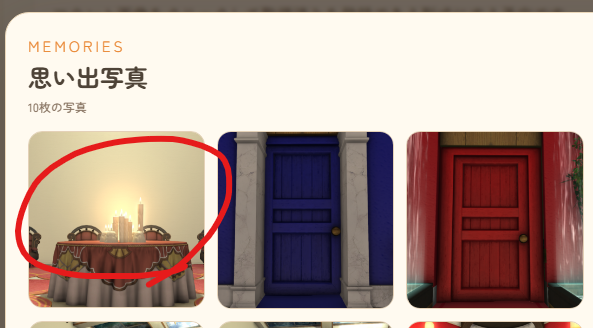
活動記録に紐づいている写真の場合は、
「この日の活動記録を見る」 から、その写真が投稿された日の活動記録を開くこともできます。
5. 写真を削除したいとき
自分の「思い出写真」から削除したい写真をクリックして、拡大表示します。
拡大画面にある 「この写真を削除」 を押すと、その写真を削除できます。
削除した写真は元に戻せません。
間違えて削除しないようご注意ください。
トロフィーについて+
Orange FCのイベントに参加すると、イベントごとのトロフィーを獲得できます。
獲得したトロフィーはマイページに集まり、これまで参加したイベントの思い出として残していくことができます。
1. トロフィーを確認する
マイページを開き、「トロフィー」 を選ぶと、これまでに獲得したトロフィーを確認できます。
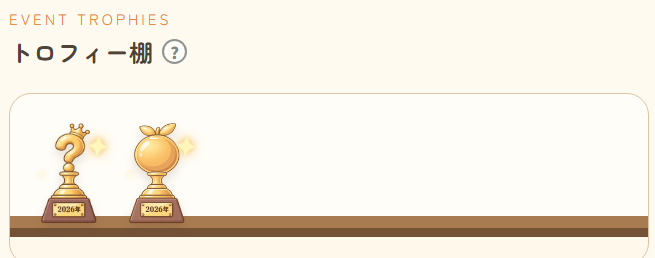
また、自分のメンバーページにも 「トロフィー棚」 が表示されます。
2. トロフィーをもらうには?
トロフィーが用意されているイベントに参加すると、そのイベントの活動記録に登録された内容に応じて自動的にトロフィーが付与されます。
イベントごとに獲得できるトロフィーは 1人1個 です。
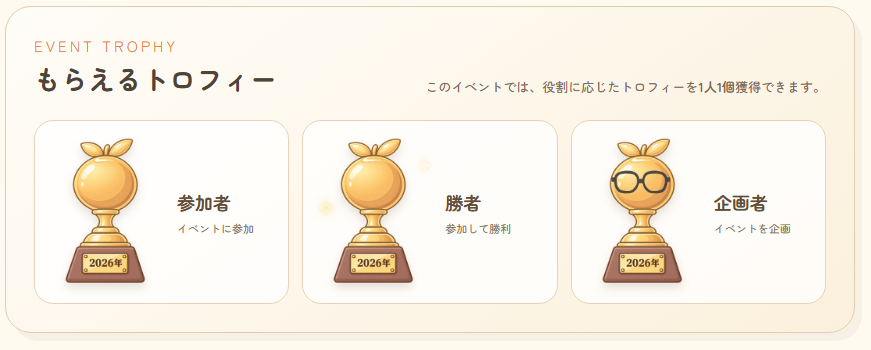
3. トロフィーには種類があります
イベントでの役割や、開催されるイベントによって、トロフィーの見た目が変わります。
参加者
イベントに参加したメンバーがもらえる基本のトロフィーです。
勝者
勝者として登録されたメンバーには、特別な装飾が付いたトロフィーが贈られます。
企画者
イベントを企画・主催したメンバーには、企画者用の特別なトロフィーが贈られます。
4. トロフィーをクリックする
トロフィーをクリックすると、そのトロフィーを獲得したイベントの 活動記録 を見ることができます。
「これ何のトロフィーだったっけ?」というときにも、イベントの思い出をすぐに振り返れます。
5. たくさん集めてみよう!
イベントに参加したり、企画したりして、トロフィー棚を少しずつ増やしてみてください。
Orange Pointについて+
Orange Pointは、Orange FCサイト内で使えるメンバー向けのポイントです。
貯めたOrange Pointは、ショップで家具や壁紙などのアイテムを手に入れるときに使えます。
1. Orange Pointを確認する
画面上部の 「メンバーメニュー」 を開き、
「ポイント」 から現在のOrange Pointを確認できます。
2. Orange Pointを使う
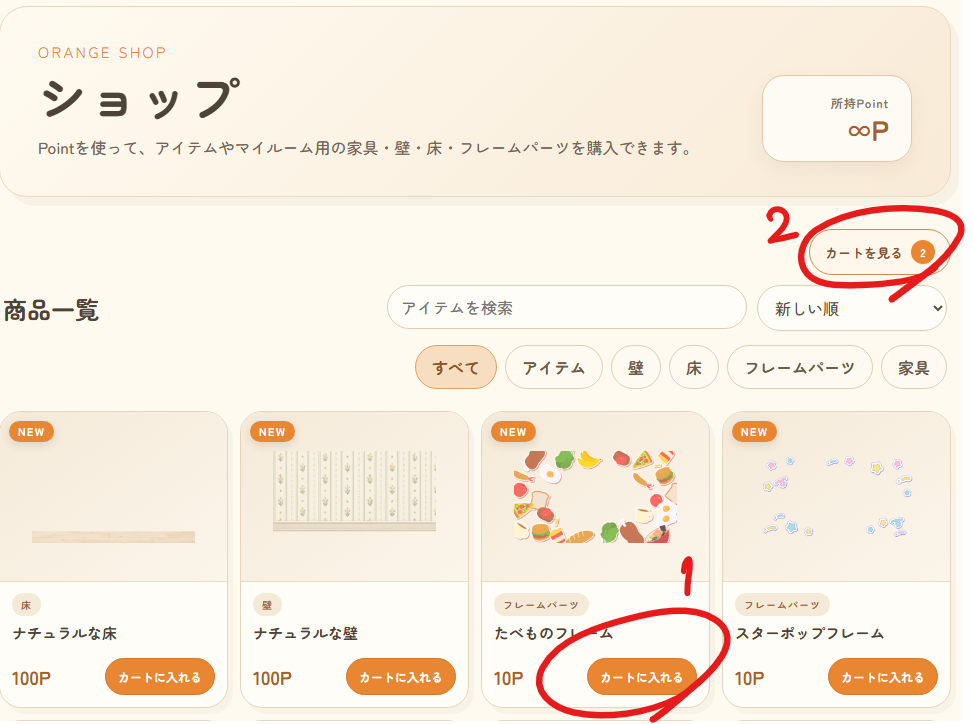
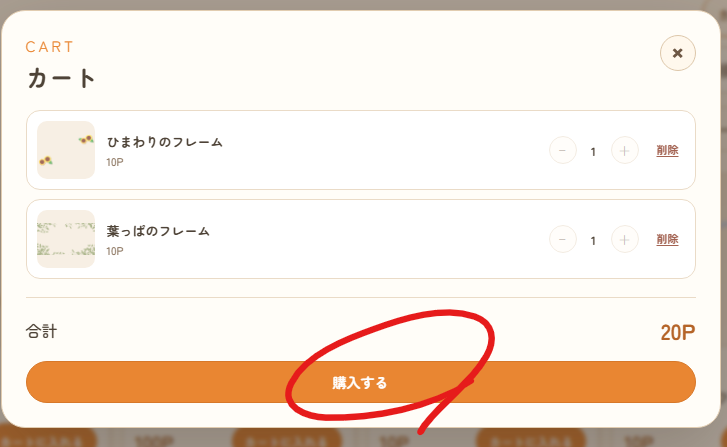
Orange Pointは、サイト内の 「ショップ」 で使用できます。
欲しいアイテムを選び、必要なポイントを使って交換すると、
手に入れたアイテムが自分の 「持ち物」 に追加されます。
3. Orange Pointを貯める
Orange Pointは、Orange FCでの活動などに応じて獲得できることがあります。
獲得したポイントは自動的に自分のOrange Pointへ加算されます。
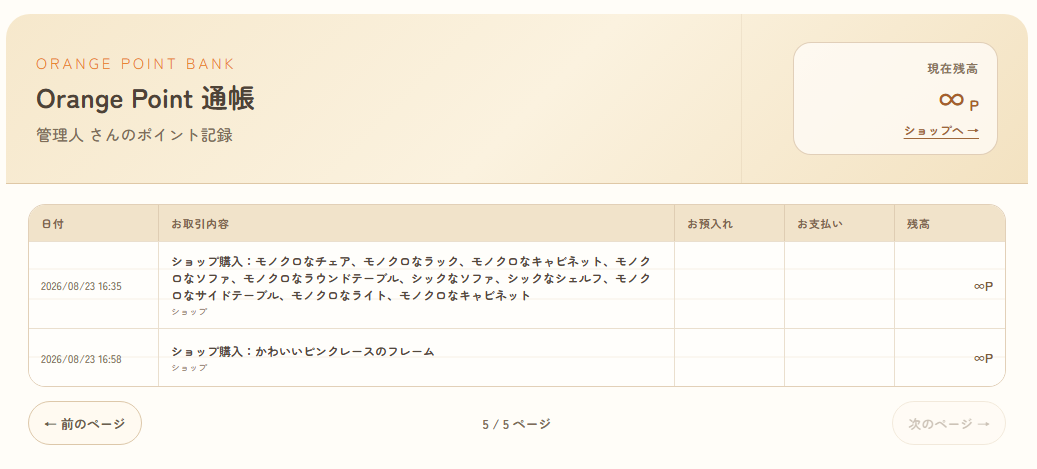
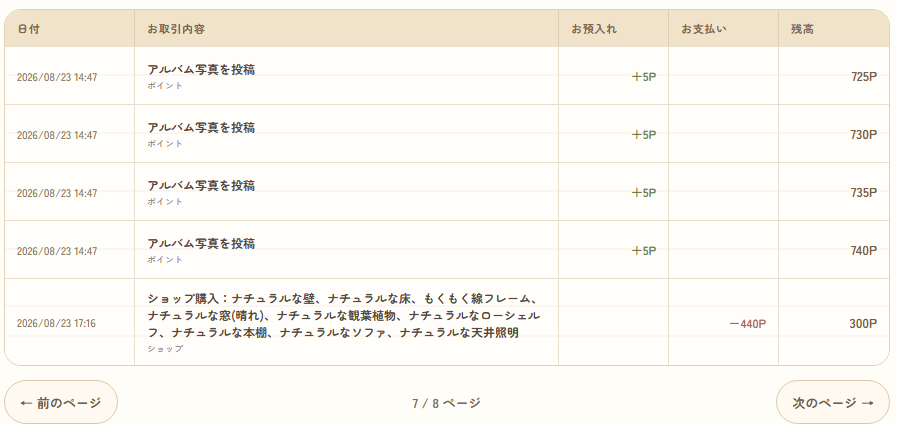
4. ポイントの履歴を見る
ポイント画面では、Orange Pointが増えたり使われたりした履歴を確認できます。
「いつ・何でポイントが増えたのか」
「何にポイントを使ったのか」
を確認したいときにご利用ください。
Orange PointはOrange FCサイト内だけで使用するポイントです。
現金への交換や換金はできません。
POST
ポスト
ポストとは?+
Orange運営からのお知らせや個別のお手紙が届きます。未読のお手紙がある場合は、マイページの「ポスト」に通知件数が表示されます。
手紙を確認・削除する+
受信ボックスから手紙を選ぶと内容を確認できます。不要になった手紙は「削除する」から削除できます。
ACTIVITY & PHOTO
活動・写真
活動記録を見る+
活動記録では、FCのイベント告知・イベント報告・日記などを確認できます。
イベントアルバムを見る+
アルバムではFCメンバーが投稿したイベント写真をまとめて見ることができます。
写真を追加する+
イベントアルバムから写真を追加すると、対応する活動記録の「この日の写真」にも同じ写真が表示されます。
MEMBER ONLY
メンバー限定
メンバー限定メニューを開く+
ログイン済みのFCメンバーは、PCでは上部のメンバーメニュー、スマートフォンでは三本線メニュー内のMEMBER ONLYから各機能を開けます。
出席管理+
イベントの予定や参加可否を確認・入力するためのページです。
庭+
FCの畑やチョコボ厩舎のお手入れ状況を確認・記録できます。
潜水艦・ギル収支+
潜水艦の運用記録や航路情報、FCチェストのギル収支など、FC運営用のページを利用できます。
つぶやき+
FCメンバーだけが見られる短いメッセージを投稿できます。
ショップ+
Orange Pointを使って、アイテムやROOM用の家具・壁・床などを購入できます。
SUPPORT
困ったとき
ログインできないとき+
DiscordでOrange FCメンバーとして確認できない場合や、ログイン処理が完了しない場合は、お問い合わせから状況をお知らせください。
お問い合わせについて+
サイトの不具合、ログイン、掲載内容、削除依頼、その他Orange運営への連絡は「お問い合わせ」ページから送信できます。
メールアドレスについて+
お問い合わせには、返信を受け取れる有効なメールアドレスを入力してください。メール形式と、入力されたドメインが実在するかを送信時に確認します。
プライバシーと利用規約+
個人に関する情報の取り扱いはプライバシーポリシー、サイトを利用する際のルールは利用規約をご確認ください。